แสดงบทความที่มีป้ายกำกับ pfSense แสดงบทความทั้งหมด

วันจันทร์ที่ 16 ตุลาคม พ.ศ. 2560

ขั้นตอนการ Config IPSec VPN เพื่อเชื่อมต่ออุปกรณ์ pfSense 2.3 และ Mikrotik 6.35

ขั้นตอนในการ Config
1. Config บนอุปกรณ์ pfSense
1.1 Config IPSec Tunnel Phase1 บน อุปกรณ์ pfSense Firewall

1.2 Config IPSec Tunnel Phase2 บน อุปกรณ์ pfSense Firewall


2. Config บนอุปกรณ์ Mikrotik
2.1 Config IPSec Peer บน อุปกรณ์ MikroTik

2.2 Config IPSec Policy บน อุปกรณ์ MikroTik


ต่อจากนั้นให้ทำ IP Firewall nat และ IP route ตาม Script ด้านล่าง

Script MikroTik

/ip ipsec peer
add address=31.199.xx.xx/32 dpd-interval=10s enc-algorithm=aes-128 exchange-mode=aggressive generate-policy=port-override local-address=0.0.0.0 nat-traversal=no secret=pippo123

/ip ipsec policy
add dst-address=192.168.14.20/32 sa-dst-address=31.199.xx.xx sa-src-address=185.19.xx.xx src-address=192.168.13.0/24 tunnel=yes

/ip firewall nat
add chain=srcnat dst-address=192.168.14.20/32

/ip route
add comment="Network VPN" distance=1 dst-address=192.168.14.20/32 gateway=ether1

------------------------------------------------------------------------
สนใจ VDO Training /pfsense /endian /zentyal /mikrotik/


วันอาทิตย์ที่ 26 มิถุนายน พ.ศ. 2559

การ Config ค่าให้ ระบบ pfSense Firewall 2.3 Reboot เครื่องอัตโนมัติ ด้วย Cron Package

ตั้งค่า Reboot pfSense Firewall 2.3 ด้วย Cron  Package
1. Syster > Package Manager

2. Install Cron Package

3. กำหนดค่า Cron โดยเข้าไปที่ Service > Cron > Setting

4. กรอกข้อมูลให้สมบูรณ์ ในกรณีนี้ กำหนดให้ reboot เวลา ตี 1 ของทุกๆวัน

5. จะได้ตามรูป  เสร็จสิ้นการตั้งค่าให้ Reboot pfSense ทุกๆวัน


วันพุธที่ 27 มกราคม พ.ศ. 2559

การติดตั้ง Config Load Balance และ Fail Over บน pFsense Firewall

การติดตั้ง Config Load Balance และ FailOver บน pFsense Firewall
ขั้นตอนการติดตั้ง Load Balance และ FailOver
1. Network Diagram


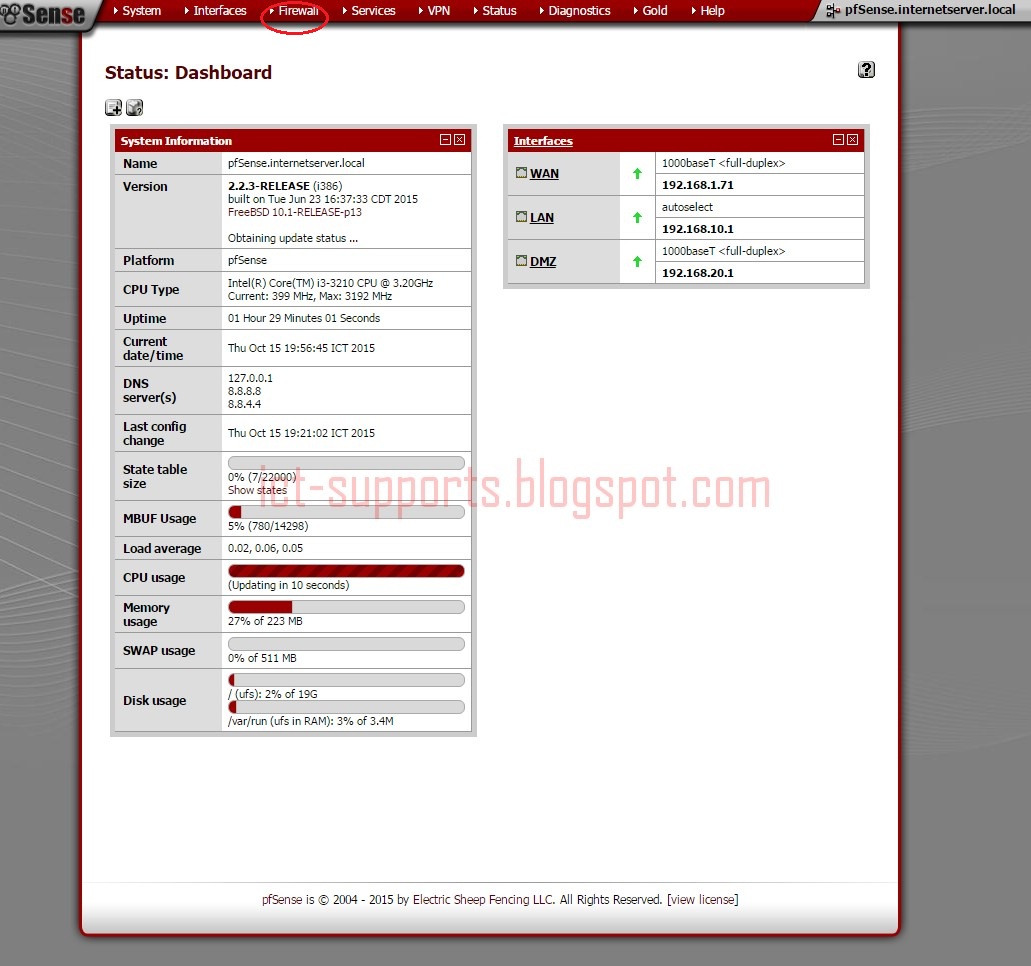
2. เข้า Web Config เพื่อเข้าไปจัดการ Config pFsense Firewall


3. สร้าง Gateway Group 3 Group เพื่อใช้ในการทำ Load Balance และ FailOver
3.1 สร้าง Load Balance Group เป็นGroup ที่1
System-->Routing-->Group


จากนั้น กดที่ เครื่องหมาย + แล้ว กรอกรายละเอียดการสร้าง Load Balance Group ตามรูป


3.2 สร้าง FailOver Groupเป็น Geoup ที่ 2 เมื่อ WAN1 เชื่อมต่อไม่ได้ ก็ จะสลับการทำงานให้ไปใช้ WAN2
System-->Routing-->Group กดที่ เครื่องหมาย + แล้ว กรอกรายละเอียดการสร้าง FailOver Group เป็นชื่อ Wan1toWan2  ตามรูป


3.3 สร้าง FailOver Groupเป็น Geoup ที่ 3 เมื่อ WAN2 เชื่อมต่อไม่ได้ ก็ จะสลับการทำงานให้ไปใช้ WAN1
System-->Routing-->Group กดที่ เครื่องหมาย + แล้ว กรอกรายละเอียดการสร้าง FailOver Group  เป็นชื่อ Wan2toWan1  ตามรูป
4. กำหนด Rule ในฟังก์ชั่น Firewall เพื่อที่จะกำหนดกฏในการเข้าออก Internet
Firewall-->rules-->LAN
4.1 ตั้ง rule สำหรับ Load Balance Group เป็นGroup ที่1
คลิ๊กเครื่องหมาย e
กำหนดค่าที่ advanced features --> Gateway-->LoadBalancing-->Save--> Apply Change--> Close
4.2 ตั้ง rule สำหรับ  FailOver Groupเป็น Geoup ที่ 2
คลิ๊กเครื่องหมาย +
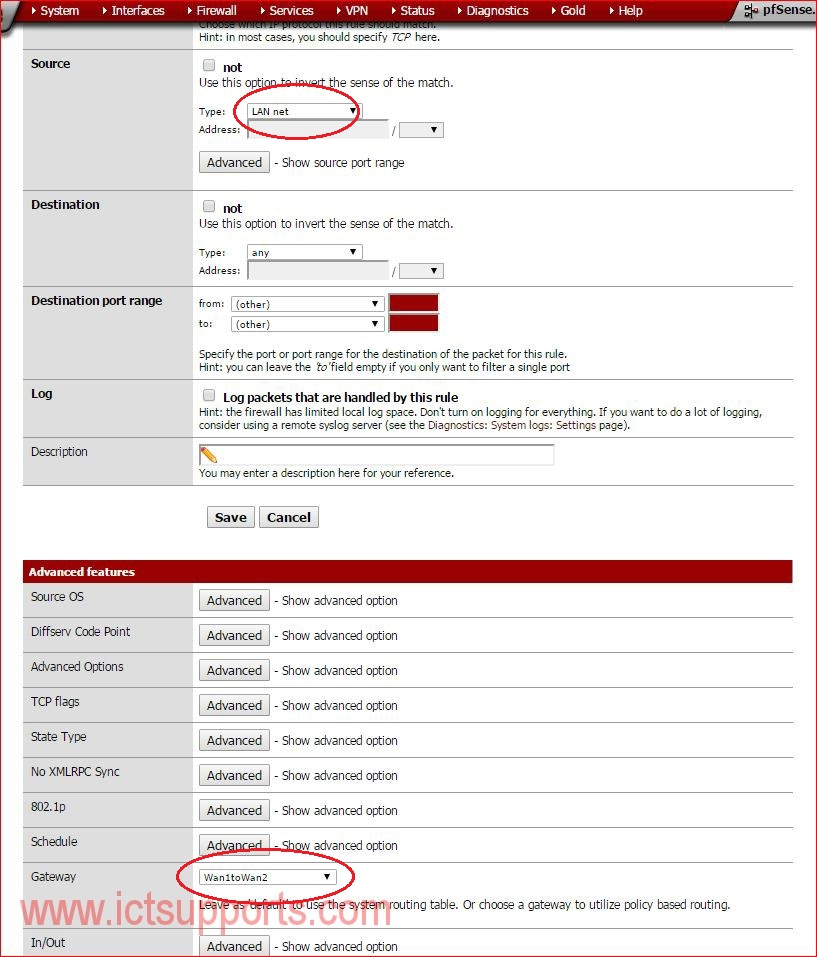
กำหนดค่าที่ advanced features --> Gateway-->Wan1toWan2-->Save--> Apply Change--> Close
4.3 ตั้ง rule สำหรับ  FailOver Groupเป็น Geoup ที่ 3
คลิ๊กเครื่องหมาย +
กำหนดค่าที่ advanced features --> Gateway-->Wan2toWan1-->Save--> Apply Change--> Close
เสร็จเรียบร้อย
5. ตรวจดูสถานะ Load Balance & FailOver
Status-->Gateways และ Gateways Group


เสร็จเรียบร้อย

วันพฤหัสบดีที่ 15 ตุลาคม พ.ศ. 2558

ขั้นตอนการทำ NAT 1:1 บน pFsense Firewall เพื่อ Remote เข้ามาจากภายนอก

ขั้นตอนการทำ NAT 1:1 บน pFsense Firewall เพื่อ Remote เข้ามาจากภายนอก
เหมาะสำหรับท่านที่ต้องการ Remote จากภายนอก เข้ามายัง Server ภายใน เพื่อสะดวกในการจัดการกับระบบ Server ภายในองค์กร ไม่ว่าจะอยู่ภายนอก ก็สามารถที่จะ Remote มาจัดการ Server ภายในองค์กรได้
ขั้นตอนการทำ NAT 1:1 บน pFsense Firewall
1. เข้าหน้า Web Config และ เลือก Firewall>Virtual IPs เพื่อกำหนด IP ที่จะให้ Remote เข้ามาจากภายนอก มายัง Server

2. คลิ๊กเครื่องหมาย + เพื่อเพิ่ม Virtual IP Address เข้าไปในระบบ pFsense Firewall และทำการกำหนด IP Address
3. กำหนดค่า IP Address สำหรับ สร้าง Virtual IP 
4. คลิ๊ก Apply Change
5. คลิ๊ก Close
6. สร้าง Virtual IP Address เสร็จเรียบร้อย เราก็จะได้ IP Address เพื่อที่จะ Remote มายัง File Server จากภายนอก

7. เลือก Firewall>NAT>1:1   เพื่อที่จะกำหนดค่า Virtual IP ขานอก ให้ติดต่อ กับ IP ขาใน
8. คลิ๊กเครื่องหมาย + ตามรูป เพื่อเพิ่ม กฎการ NAT 1:1
9. กรอกรายละเอียดเพื่อสร้าง NAT ตามรูปให้ครบถ้วน ทั้ง Virtual IP ที่ได้สร้างขึ้นมา และ IP ของ Server ภายในที่จะ Remote 

10.คลิ๊ก Apply Change  เพื่อสร้าง NAT 1:1
11. คลิ๊ก Close  ก็เป็นการเสร็จสิ้นการสร้าง NAT 1:1
12. เสร็จเรียบร้อย
13. ทดสอบการ remote ssh ไปยัง Linux Server ภายใน โดยการทำ NAT 1:1


การตั้ง Port forward เพื่อใช้งาน Remote Desktop ของ Windows 7 บน pFsense Firewall

การตั้ง Port forward เพื่อใช้งาน Remote Desktop ของ Windows 7 บน pFsense Firewall
ขั้นตอนการทำ Port Forward บน pFsense Firewall
1. เข้าไปยัง Web Config และ เลือก Firewall > NAT
2. เลือก Port Forward  เพื่อเข้าไปกำหนดค่า ในการ Forward Port
3. แสดงหน้าจอ เพื่อกรอกข้อมูลการตั้งค่า Port Forward
4. กรอกรายละเอียดให้ครบถ้วน ตามรูป เลือก Port ที่ จะ Forward เลือก เบอร์ IP ภายในที่ต้องการ Access เข้ามาจาก ภายนอก 
5. คลิ๊ก Apply changes 
6. คลิ๊ก Close
7. เสร็จการทำ Port Forward บน pFsense Firewall


วันพุธที่ 7 ตุลาคม พ.ศ. 2558

การกำหนด Firewall Aliases เพื่อใช้ในการอ้างอิงกลุ่มของ IP, Port หรือ Network ต่างๆ

การใช้ Aliases บน pFsense Firewall เพื่อกำหนด กลุ่ม IP, Port หรือ Network ต่าง ทำให้ง่ายในการจัดการ สำหรับ Network ที่มี ขนาดใหญ่  มี IP ในการใช้งานจำนวนมาก

ขั้นตอนการกำหนด ค่าของ Firewall Aliases
1. เข้าหน้า Web Config เลือก Firewall : Aliases   เลือก เมนู IP จากนั้น ก็ คลิ๊กเครื่องหมาย + เพื่อทำการเพิ่ม Aliases
2. รายละเอียดการกรอกข้อมูล

3. กรอกรายละเอียดให้ครบถ้วนแล้ว คลิ๊กเครื่องหลาย + ใต้ IP or FQDN เพื่อกำหนดเบอร์ IP ที่จะเพิ่มเข้าไป
4. กำหนดเบอร์ IP ที่ต้องการที่จะหนดให้ Aliases Computer1 และ Save
5. คลิ๊ก Apply Change
6. คลิ๊ก Close
7. แสดงรายละเอียด Aliases ที่เพิ่มเข้าไป