แสดงบทความที่มีป้ายกำกับ Endian Firewall แสดงบทความทั้งหมด

วันเสาร์ที่ 4 มิถุนายน พ.ศ. 2559

ขั้นตอนการแก้ไขปัญหาหน้าจอ Proxy ค้าง บน Endian Firewall


ขั้นตอนการแก้ไขปัญหาเมื่อเข้าเมนู Proxy บน Endian Firewall แล้วหน้าเจอ Proxy เกิดอาการข้างและแสดงข้อความ Proxy settings are being applied. Please hold

1. ทำการดาวย์โหลดไฟล์ notifications.py และไฟล์ servicesubscriber.js บน Bugtracker ( http://bugs.endian.com/view.php?id=2676 )
ของ Endian Firewall  มายังเครื่อง
2. จากนั้นทำการอัพโหลดไฟล์ notifications.py ไปยังไดเร็คทอรี่  /usr/lib/python2.4/site-packages/endian/status/ และให้อัพไปทับไฟล์เก่าเลยครับ
3. ทำการอัพโหลดไฟล์ servicesubscriber.js ไปยังไดเร็คทอรี่ /home/httpd/html/include/ และให้อัพไปทับไฟล์เก่าเลยครับ
4. เมื่ออัพเสร็จแล้วก็ทำการ Reboot เครือง Endian Firewall

ปัญหาหน้าจอ Proxy ค้างก็จะหมดไปครับ

วันพฤหัสบดีที่ 21 มกราคม พ.ศ. 2559

การติดตั้ง Config Log Server เพื่อยืนยันตัวตนแบบ Authentication User บน Endian Firewall

การติดตั้ง Log Server เพื่อยืนยันตัวตนแบบ Authentication User บน Endian Firewall
คลิ๊กเพื่อดู Network Diagram
ขั้นตอนการติดตั้ง Log Server
1. เข้าหน้า Web Config เพื่อติดตั้งระบบ Log Server
2. คลิ๊กเลือก Proxy-->HTTP-->Configuration


3. คลิ๊ก Enable HTTP Proxy-->เลือก GREENเป็น not transparent--> Log Settings คลิ๊ก เก็บ Log ทุกประเภท-->Save--> Apply

4. หลังจาก save แล้วให้เลือก เมนู Authentication ---> Local Authentication (NCSA)--->manage users

5. ทำการเพิ่มรายชื่อผู้ใช้ เพื่อที่จะยืนยันตัวตนในการขอบริการใช้งาน Internet
คลิ๊ก Add NCSA user

6. เพิ่ม user  ในที่นี้จะกำหนด user001  password เป็น 123456789 จากนั้น คลิ๊ก Create user --> Apply
ก็เป็นอันเสร็จสิ้นการสร้าง user เพื่อที่จะเข้าใช้ Internet


7. ทำการ Block port 80 ในฟังก์ชั่น Firewall เพื่อไม่ให้ เครื่องคอมพิวเตอร์ user ผ่านเข้าไปใช้ internet ได้ เพราะจะให้ผ่านทาง Proxy user authen ที่เราสร้างขึ้นมาเท่านั้น
เข้าหน้าหลัก--> Firewall--> Outgoing Traffice--> คลิ๊กรูป ดินสอเพื่อแก้ไข


8. ทำการแก้ไข Policy Action จากเดิม Allow ไปเป็น REJECT เพิ่มรายละเอียดตรง Remark อธิบาย  จากนั้น ก็ Update rule-->Apply--> เสร็จเรียบร้อย


9. ต่อจากนั้น ก็ ไปกำหนด Access Policy
คลิ๊ก หน้าหลัก-->Proxy-->HTTP-->Access Policy
และ Add access policy เพื่อเพิ่มกฏเข้าไป


10. กำหนดค่าตามรูป จากนั้น ก็ คลิ๊ก Create policy -->Apply เป็นการเสร็จสิ้นการกำหนด Access Policy


11. หลังจากที่ Config Log Server เป็น Endian Firewall เสร็จเรียบร้อยแล้ว  ขั้นต่อไป ก็ ต้องกำหนดค่า Proxy บน  Browser ในที่นี่ จะ ขอยกตัวอย่างเป็น Chrome
เปิด Chrome และกำหนดการตั้งค่า


12. เปลี่ยนการตั้งค่า พร็อกซี่---> LAN Setting


13. กรอกค่า Proxy Server คือ IP ของ Endian Firewall 192.168.0.1 port 80 --> OK เป็นการเสร็จสิ้นการกำหนดค่า Proxy ที่เครื่องลูก


14. ทดสอบการเข้าเว็ป
เปิด Chrome ขึ้นมาแล้วพิมพ์ www.ictsupports.com ระบบจะให้ทำการยืยันตัวตนโดยให้กรอก username และ password เพื่อที่ได้สิทธิในการเข้าใช้งาน Internet ผ่าน Web Browser
หลังจากกรอก username และ password คือ user001  password 123456789 ระบบก็จะอนุญาตให้ใช้งาน ได้ปกติ


15 ตรวจสอบดู Log ที่ใช้ user001 ในการยืนยันตัวตน
คลิ๊ก Logs and Reports -->Proxy จะปรากฏ Log ตามรูป


จบ

การ Config Proxy Server แบบ Transparent proxy บน Endian Firewall

การ Config Proxy Server แบบ Transparent proxy บน Endian Firewall
เพื่อตรวจสอบ Log Proxy ภายในองค์กร
คลิ๊กเพื่อดู Network Diagram
ขั้นตอนการติดตั้ง Proxy แบบ Transparent
1.เปิด Browser เพื่อที่จะเข้าไปที่ Web Config ของ Endian Firewall
พิมพ์ IP Lan 192.168.0.1 เพื่อ Access เข้าไปยัง Web Config พร้อม กรอก Username / Password


2. เข้าสู้หน้า Web Config จากนั้น ให้เข้าไป ยัง เมนู แถวบนสุดเลือก Proxy


3.คลิ๊กตรง  Enble HTTP Proxy ตำแหน่ง o ให้เป็นสีเขียวตามรูป


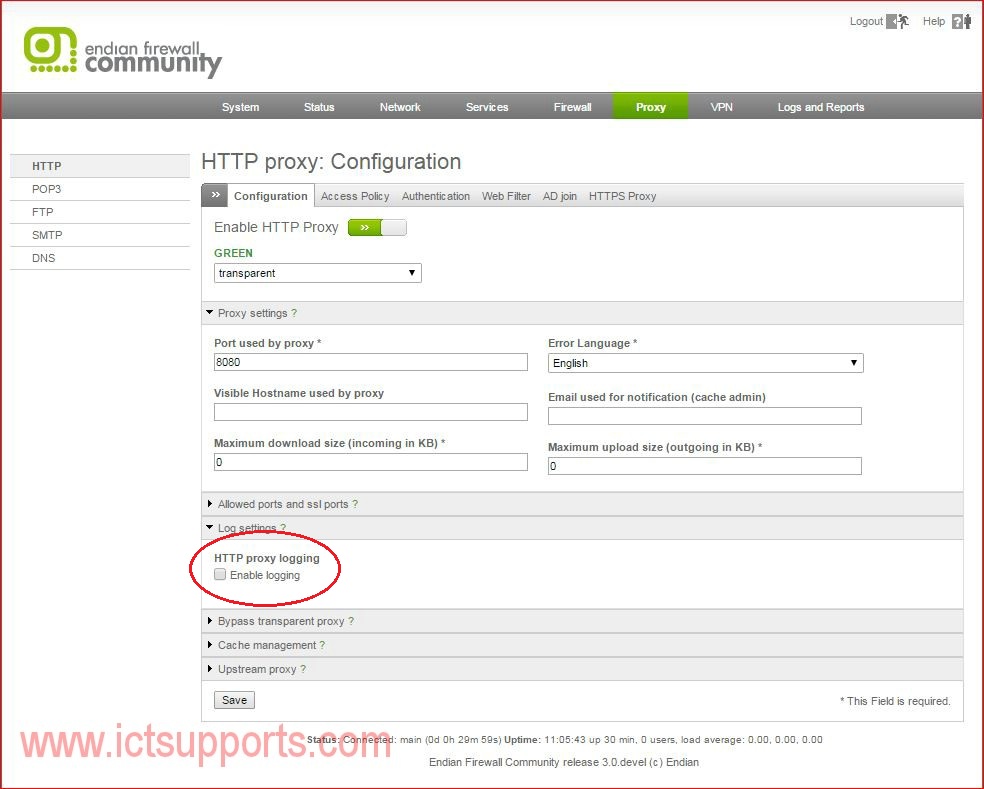
4. เลือก Log settings เพื่อทำการเก็บ Log ของเครื่อง user
5. คลิ๊กเลือก Enable HTTP proxy logging ---> เลือกเก็บLogทั้งหมด--->Save
6. คลิ๊ก Apply   เสร็จสิ้นการตั้งค่า 

7. ตรวจสอบ Log  ของ user 
เข้าเมนู Logs and Reports ----> Proxy  เพื่อตรวจสอบ Log

จบ


วันพุธที่ 7 ตุลาคม พ.ศ. 2558

การตั้งค่า Dynamic DNS บน Endian Firewall เพื่อ Access จาก ภายนอก

การตั้งค่า Dynamic DNS บน Endian Firewall
1. เลือก Services
2. เลือก เมนูซ้าย Dynamic DNS
3. เลือกที่ Add a host เพื่อเข้าไปกรอกรายละเอียด
4. ปรากฎหน้าจอเพื่อกรอกรายละเอียด
5. กรอกรายละเอียดให้เสร็จสมบูรณ์ จากนั้นก็ คลิ๊ก Add Host
6. แสดงรายละเอียด Account Dynamic DNS ที่เพิ่มเข้าไป
จบ


เปิดบริการ DHCP บน Endian Firewall

ขั้นตอนการตั้งค่า DHCP เพื่อแจก IP บน Endian Firewall
1. เลือก Services


2. เลือกช่อง Enabled


3. คลิ๊กเลือก รูปสามเหลี่ยมหน้า Settings เพื่อแสดงรายละเอียดในการ กรอกข้อมูล DHCP

4. กรอกรายละเอียด
กรอก IP เริ่มต้น
กรอก IP สิ้นสุด
กรอก DNS
จากนั้น คลิ๊ก Save All
จบ

การ Backup ค่า Config ติดตั้ง ของ Endian Firewall

ขั้นตอนการ  Backup ค่า Config ติดตั้ง ของ Endian Firewall

1. เลือก System เพื่อเข้าไป Backup ค่า Config Endian Firewall


2. เลือก Backup เมนูด้านซ้าย

3. จากนั้น คลิ๊กที่ Create Backup เพื่อ Backup ค่า Config Endian Firewall

4. จะปรากฎข้อมูล  Backup ขึ้นมาตามรูป  จากนั้น คลิ๊กที่ รูป แผ่นดิสใน วงกลมสีแดง เพื่อ ดาวน์โหลด ค่า Config ของ Endian Firewall ลงเครื่อง

จบ

ขั้นตอนการ เปิด SSH Service บน Endian Firewall

ขั้นตอนการเปิด SSH Service บน Endian Firewall เพื่อใช้ในการ Remote

1. เข้าหน้า Endian Firewall เลือก System ตามรูป

2. เลือก SSH access ที่เมนูด้านซ้าย แล้วทำการคลิ๊กเลือกเลข o จนให้เป็นสีเขียวเพื่อเปิดใช้ บริการ SSH Service ตามรูป


3. จากนั้น คลิ๊ก Save เพื่อบันทึก

จบ