แสดงบทความที่มีป้ายกำกับ NAT แสดงบทความทั้งหมด

วันจันทร์ที่ 16 ตุลาคม พ.ศ. 2560

ขั้นตอนการ Config IPSec VPN เพื่อเชื่อมต่ออุปกรณ์ pfSense 2.3 และ Mikrotik 6.35

ขั้นตอนในการ Config
1. Config บนอุปกรณ์ pfSense
1.1 Config IPSec Tunnel Phase1 บน อุปกรณ์ pfSense Firewall

1.2 Config IPSec Tunnel Phase2 บน อุปกรณ์ pfSense Firewall


2. Config บนอุปกรณ์ Mikrotik
2.1 Config IPSec Peer บน อุปกรณ์ MikroTik

2.2 Config IPSec Policy บน อุปกรณ์ MikroTik


ต่อจากนั้นให้ทำ IP Firewall nat และ IP route ตาม Script ด้านล่าง

Script MikroTik

/ip ipsec peer
add address=31.199.xx.xx/32 dpd-interval=10s enc-algorithm=aes-128 exchange-mode=aggressive generate-policy=port-override local-address=0.0.0.0 nat-traversal=no secret=pippo123

/ip ipsec policy
add dst-address=192.168.14.20/32 sa-dst-address=31.199.xx.xx sa-src-address=185.19.xx.xx src-address=192.168.13.0/24 tunnel=yes

/ip firewall nat
add chain=srcnat dst-address=192.168.14.20/32

/ip route
add comment="Network VPN" distance=1 dst-address=192.168.14.20/32 gateway=ether1

------------------------------------------------------------------------
สนใจ VDO Training /pfsense /endian /zentyal /mikrotik/


วันอาทิตย์ที่ 8 ตุลาคม พ.ศ. 2560

การ Config One to One Static NAT บน อุปกรณ์ Fortigate เพื่อใช้บริการ Web Server จากภายนอก


การ Config One to One Static NAT  บน อุปกรณ์ Fortigate จะประกอบด้วย 2 ส่วนด้วยกัน
1. ส่วน Inbound Static NAT
1.1 กำหนด Virtual IP ที่จำทำการ NAT กับ IP ภายใน ( Virtual IP คือ 180.151.48.34 )
Config ตามรูป


1.2 กำหนด Policy ในการวิ่งเข้าจากภายนอกสู่ภายในไปยัง Web Server


2. ส่วน Outbound Static NAT
2.1 กำหนดในส่วน IP Pools สำหรับ Web Server (  IP Pools คือ 180.151.48.34 )


2.2 กำหนด Policy ในการวิ่งออกจากภายใน ( Web Server ) สูภายนอกออกสู่ Wan Interface


เสร็จเรียบร้อย

ที่มา >>> itadminguide.com
------------------------------------------------------------------------
สนใจ VDO Training /pfsense /endian /zentyal /mikrotik/

วันพฤหัสบดีที่ 15 ตุลาคม พ.ศ. 2558

ขั้นตอนการทำ NAT 1:1 บน pFsense Firewall เพื่อ Remote เข้ามาจากภายนอก

ขั้นตอนการทำ NAT 1:1 บน pFsense Firewall เพื่อ Remote เข้ามาจากภายนอก
เหมาะสำหรับท่านที่ต้องการ Remote จากภายนอก เข้ามายัง Server ภายใน เพื่อสะดวกในการจัดการกับระบบ Server ภายในองค์กร ไม่ว่าจะอยู่ภายนอก ก็สามารถที่จะ Remote มาจัดการ Server ภายในองค์กรได้
ขั้นตอนการทำ NAT 1:1 บน pFsense Firewall
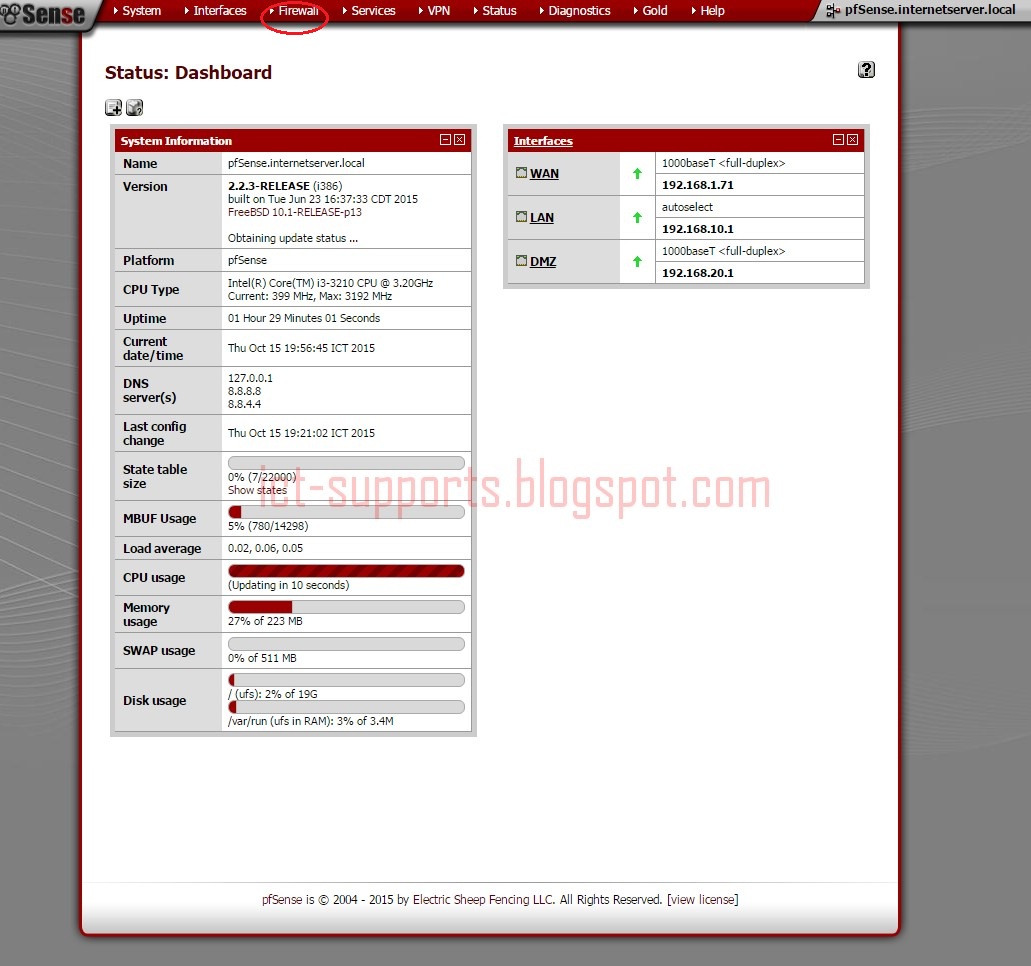
1. เข้าหน้า Web Config และ เลือก Firewall>Virtual IPs เพื่อกำหนด IP ที่จะให้ Remote เข้ามาจากภายนอก มายัง Server

2. คลิ๊กเครื่องหมาย + เพื่อเพิ่ม Virtual IP Address เข้าไปในระบบ pFsense Firewall และทำการกำหนด IP Address
3. กำหนดค่า IP Address สำหรับ สร้าง Virtual IP 
4. คลิ๊ก Apply Change
5. คลิ๊ก Close
6. สร้าง Virtual IP Address เสร็จเรียบร้อย เราก็จะได้ IP Address เพื่อที่จะ Remote มายัง File Server จากภายนอก

7. เลือก Firewall>NAT>1:1   เพื่อที่จะกำหนดค่า Virtual IP ขานอก ให้ติดต่อ กับ IP ขาใน
8. คลิ๊กเครื่องหมาย + ตามรูป เพื่อเพิ่ม กฎการ NAT 1:1
9. กรอกรายละเอียดเพื่อสร้าง NAT ตามรูปให้ครบถ้วน ทั้ง Virtual IP ที่ได้สร้างขึ้นมา และ IP ของ Server ภายในที่จะ Remote 

10.คลิ๊ก Apply Change  เพื่อสร้าง NAT 1:1
11. คลิ๊ก Close  ก็เป็นการเสร็จสิ้นการสร้าง NAT 1:1
12. เสร็จเรียบร้อย
13. ทดสอบการ remote ssh ไปยัง Linux Server ภายใน โดยการทำ NAT 1:1