วันอาทิตย์ที่ 8 ตุลาคม พ.ศ. 2560

การ Config One to One Static NAT บน อุปกรณ์ Fortigate เพื่อใช้บริการ Web Server จากภายนอก


การ Config One to One Static NAT  บน อุปกรณ์ Fortigate จะประกอบด้วย 2 ส่วนด้วยกัน
1. ส่วน Inbound Static NAT
1.1 กำหนด Virtual IP ที่จำทำการ NAT กับ IP ภายใน ( Virtual IP คือ 180.151.48.34 )
Config ตามรูป


1.2 กำหนด Policy ในการวิ่งเข้าจากภายนอกสู่ภายในไปยัง Web Server


2. ส่วน Outbound Static NAT
2.1 กำหนดในส่วน IP Pools สำหรับ Web Server (  IP Pools คือ 180.151.48.34 )


2.2 กำหนด Policy ในการวิ่งออกจากภายใน ( Web Server ) สูภายนอกออกสู่ Wan Interface


เสร็จเรียบร้อย

ที่มา >>> itadminguide.com
------------------------------------------------------------------------
สนใจ VDO Training /pfsense /endian /zentyal /mikrotik/

วันอาทิตย์ที่ 26 มิถุนายน พ.ศ. 2559

การ Config ค่าให้ ระบบ pfSense Firewall 2.3 Reboot เครื่องอัตโนมัติ ด้วย Cron Package

ตั้งค่า Reboot pfSense Firewall 2.3 ด้วย Cron  Package
1. Syster > Package Manager

2. Install Cron Package

3. กำหนดค่า Cron โดยเข้าไปที่ Service > Cron > Setting

4. กรอกข้อมูลให้สมบูรณ์ ในกรณีนี้ กำหนดให้ reboot เวลา ตี 1 ของทุกๆวัน

5. จะได้ตามรูป  เสร็จสิ้นการตั้งค่าให้ Reboot pfSense ทุกๆวัน


วันเสาร์ที่ 4 มิถุนายน พ.ศ. 2559

ขั้นตอนการแก้ไขปัญหาหน้าจอ Proxy ค้าง บน Endian Firewall


ขั้นตอนการแก้ไขปัญหาเมื่อเข้าเมนู Proxy บน Endian Firewall แล้วหน้าเจอ Proxy เกิดอาการข้างและแสดงข้อความ Proxy settings are being applied. Please hold

1. ทำการดาวย์โหลดไฟล์ notifications.py และไฟล์ servicesubscriber.js บน Bugtracker ( http://bugs.endian.com/view.php?id=2676 )
ของ Endian Firewall  มายังเครื่อง
2. จากนั้นทำการอัพโหลดไฟล์ notifications.py ไปยังไดเร็คทอรี่  /usr/lib/python2.4/site-packages/endian/status/ และให้อัพไปทับไฟล์เก่าเลยครับ
3. ทำการอัพโหลดไฟล์ servicesubscriber.js ไปยังไดเร็คทอรี่ /home/httpd/html/include/ และให้อัพไปทับไฟล์เก่าเลยครับ
4. เมื่ออัพเสร็จแล้วก็ทำการ Reboot เครือง Endian Firewall

ปัญหาหน้าจอ Proxy ค้างก็จะหมดไปครับ

วันพุธที่ 27 มกราคม พ.ศ. 2559

การติดตั้ง Config Load Balance และ Fail Over บน pFsense Firewall

การติดตั้ง Config Load Balance และ FailOver บน pFsense Firewall
ขั้นตอนการติดตั้ง Load Balance และ FailOver
1. Network Diagram


2. เข้า Web Config เพื่อเข้าไปจัดการ Config pFsense Firewall


3. สร้าง Gateway Group 3 Group เพื่อใช้ในการทำ Load Balance และ FailOver
3.1 สร้าง Load Balance Group เป็นGroup ที่1
System-->Routing-->Group


จากนั้น กดที่ เครื่องหมาย + แล้ว กรอกรายละเอียดการสร้าง Load Balance Group ตามรูป


3.2 สร้าง FailOver Groupเป็น Geoup ที่ 2 เมื่อ WAN1 เชื่อมต่อไม่ได้ ก็ จะสลับการทำงานให้ไปใช้ WAN2
System-->Routing-->Group กดที่ เครื่องหมาย + แล้ว กรอกรายละเอียดการสร้าง FailOver Group เป็นชื่อ Wan1toWan2  ตามรูป


3.3 สร้าง FailOver Groupเป็น Geoup ที่ 3 เมื่อ WAN2 เชื่อมต่อไม่ได้ ก็ จะสลับการทำงานให้ไปใช้ WAN1
System-->Routing-->Group กดที่ เครื่องหมาย + แล้ว กรอกรายละเอียดการสร้าง FailOver Group  เป็นชื่อ Wan2toWan1  ตามรูป
4. กำหนด Rule ในฟังก์ชั่น Firewall เพื่อที่จะกำหนดกฏในการเข้าออก Internet
Firewall-->rules-->LAN
4.1 ตั้ง rule สำหรับ Load Balance Group เป็นGroup ที่1
คลิ๊กเครื่องหมาย e
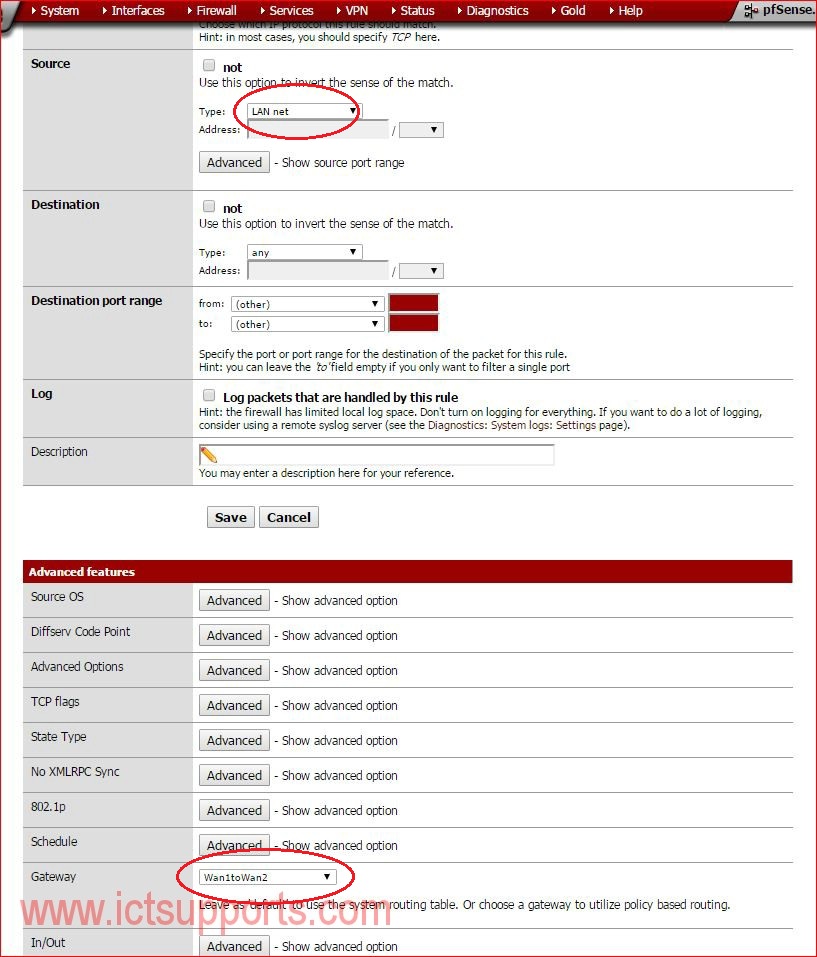
กำหนดค่าที่ advanced features --> Gateway-->LoadBalancing-->Save--> Apply Change--> Close
4.2 ตั้ง rule สำหรับ  FailOver Groupเป็น Geoup ที่ 2
คลิ๊กเครื่องหมาย +
กำหนดค่าที่ advanced features --> Gateway-->Wan1toWan2-->Save--> Apply Change--> Close
4.3 ตั้ง rule สำหรับ  FailOver Groupเป็น Geoup ที่ 3
คลิ๊กเครื่องหมาย +
กำหนดค่าที่ advanced features --> Gateway-->Wan2toWan1-->Save--> Apply Change--> Close
เสร็จเรียบร้อย
5. ตรวจดูสถานะ Load Balance & FailOver
Status-->Gateways และ Gateways Group


เสร็จเรียบร้อย

วันพฤหัสบดีที่ 21 มกราคม พ.ศ. 2559

การติดตั้ง Config Log Server เพื่อยืนยันตัวตนแบบ Authentication User บน Endian Firewall

การติดตั้ง Log Server เพื่อยืนยันตัวตนแบบ Authentication User บน Endian Firewall
คลิ๊กเพื่อดู Network Diagram
ขั้นตอนการติดตั้ง Log Server
1. เข้าหน้า Web Config เพื่อติดตั้งระบบ Log Server
2. คลิ๊กเลือก Proxy-->HTTP-->Configuration


3. คลิ๊ก Enable HTTP Proxy-->เลือก GREENเป็น not transparent--> Log Settings คลิ๊ก เก็บ Log ทุกประเภท-->Save--> Apply

4. หลังจาก save แล้วให้เลือก เมนู Authentication ---> Local Authentication (NCSA)--->manage users

5. ทำการเพิ่มรายชื่อผู้ใช้ เพื่อที่จะยืนยันตัวตนในการขอบริการใช้งาน Internet
คลิ๊ก Add NCSA user

6. เพิ่ม user  ในที่นี้จะกำหนด user001  password เป็น 123456789 จากนั้น คลิ๊ก Create user --> Apply
ก็เป็นอันเสร็จสิ้นการสร้าง user เพื่อที่จะเข้าใช้ Internet


7. ทำการ Block port 80 ในฟังก์ชั่น Firewall เพื่อไม่ให้ เครื่องคอมพิวเตอร์ user ผ่านเข้าไปใช้ internet ได้ เพราะจะให้ผ่านทาง Proxy user authen ที่เราสร้างขึ้นมาเท่านั้น
เข้าหน้าหลัก--> Firewall--> Outgoing Traffice--> คลิ๊กรูป ดินสอเพื่อแก้ไข


8. ทำการแก้ไข Policy Action จากเดิม Allow ไปเป็น REJECT เพิ่มรายละเอียดตรง Remark อธิบาย  จากนั้น ก็ Update rule-->Apply--> เสร็จเรียบร้อย


9. ต่อจากนั้น ก็ ไปกำหนด Access Policy
คลิ๊ก หน้าหลัก-->Proxy-->HTTP-->Access Policy
และ Add access policy เพื่อเพิ่มกฏเข้าไป


10. กำหนดค่าตามรูป จากนั้น ก็ คลิ๊ก Create policy -->Apply เป็นการเสร็จสิ้นการกำหนด Access Policy


11. หลังจากที่ Config Log Server เป็น Endian Firewall เสร็จเรียบร้อยแล้ว  ขั้นต่อไป ก็ ต้องกำหนดค่า Proxy บน  Browser ในที่นี่ จะ ขอยกตัวอย่างเป็น Chrome
เปิด Chrome และกำหนดการตั้งค่า


12. เปลี่ยนการตั้งค่า พร็อกซี่---> LAN Setting


13. กรอกค่า Proxy Server คือ IP ของ Endian Firewall 192.168.0.1 port 80 --> OK เป็นการเสร็จสิ้นการกำหนดค่า Proxy ที่เครื่องลูก


14. ทดสอบการเข้าเว็ป
เปิด Chrome ขึ้นมาแล้วพิมพ์ www.ictsupports.com ระบบจะให้ทำการยืยันตัวตนโดยให้กรอก username และ password เพื่อที่ได้สิทธิในการเข้าใช้งาน Internet ผ่าน Web Browser
หลังจากกรอก username และ password คือ user001  password 123456789 ระบบก็จะอนุญาตให้ใช้งาน ได้ปกติ


15 ตรวจสอบดู Log ที่ใช้ user001 ในการยืนยันตัวตน
คลิ๊ก Logs and Reports -->Proxy จะปรากฏ Log ตามรูป


จบ

การ Config Proxy Server แบบ Transparent proxy บน Endian Firewall

การ Config Proxy Server แบบ Transparent proxy บน Endian Firewall
เพื่อตรวจสอบ Log Proxy ภายในองค์กร
คลิ๊กเพื่อดู Network Diagram
ขั้นตอนการติดตั้ง Proxy แบบ Transparent
1.เปิด Browser เพื่อที่จะเข้าไปที่ Web Config ของ Endian Firewall
พิมพ์ IP Lan 192.168.0.1 เพื่อ Access เข้าไปยัง Web Config พร้อม กรอก Username / Password


2. เข้าสู้หน้า Web Config จากนั้น ให้เข้าไป ยัง เมนู แถวบนสุดเลือก Proxy


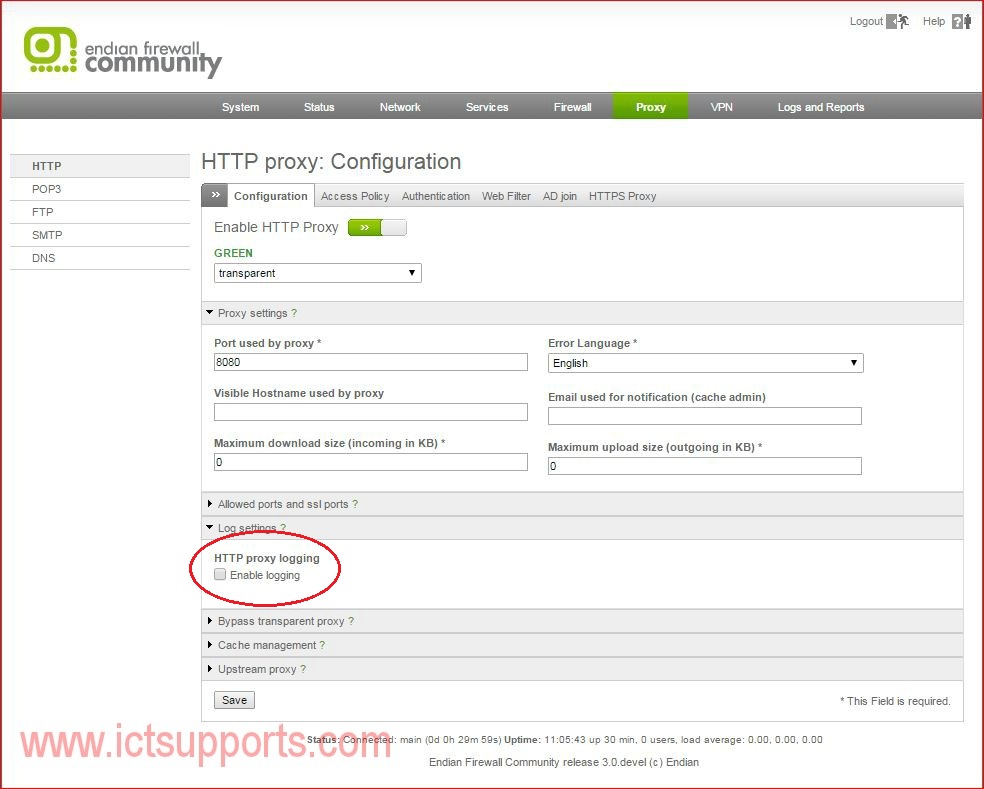
3.คลิ๊กตรง  Enble HTTP Proxy ตำแหน่ง o ให้เป็นสีเขียวตามรูป


4. เลือก Log settings เพื่อทำการเก็บ Log ของเครื่อง user
5. คลิ๊กเลือก Enable HTTP proxy logging ---> เลือกเก็บLogทั้งหมด--->Save
6. คลิ๊ก Apply   เสร็จสิ้นการตั้งค่า 

7. ตรวจสอบ Log  ของ user 
เข้าเมนู Logs and Reports ----> Proxy  เพื่อตรวจสอบ Log

จบ